Dividir y unir PDF
Separa un PDF en varios archivos o saca solo las páginas que necesitas. También puedes juntar varios PDF y fotos en uno solo. Es gratis, no pide cuenta y tus archivos se quedan en tu dispositivo.
Tus PDF
¿Vas a presentar examen de admisión? Calentamientos, simulacros de nivel Medio y práctica por sección y por tema sin límite,…
Simulador PAA · PrácticaTu PDF no sale de tu dispositivo: se divide en tu navegador.
Tu PDF está listo
¿Vas a presentar examen de admisión? Calentamientos, simulacros de nivel Medio y práctica por sección y por tema sin límite,…
Simulador PAA · PrácticaTus archivos no salen de tu dispositivo: se unen en tu navegador.
Cómo dividir un PDF
Elige el PDF y vas a ver todas sus páginas. Después escoge cómo dividirlo: cada página en su propio archivo, solo las páginas que necesitas, por rangos (por ejemplo «1-3, 4-8») o cada cierto número de páginas. Toca «Dividir PDF» y descarga los archivos uno por uno o todos juntos en un .zip.
Las páginas se copian tal como están en el original: no pierden calidad, conservan su tamaño de hoja y el texto se sigue pudiendo seleccionar.
Para qué sirve
- Separar un documento escaneado en varios archivos: acta, CURP, comprobante de domicilio y certificado, cada uno por su lado.
- Mandar solo el capítulo o las páginas que te pidieron de un libro o unos apuntes.
- Subir un PDF largo a una plataforma que pide archivos más chicos.
Cómo unir PDF y fotos en un solo archivo
En la pestaña «Unir PDF o fotos» elige todos los archivos que quieres juntar: pueden ser PDF, fotos o una mezcla. Acomódalos con las flechas en el orden que quieras, ponle nombre al archivo y toca «Unir en un PDF». Las páginas de los PDF se copian tal cual, y cada foto ocupa una hoja tamaño carta.
Sirve para mandar todos tus documentos de inscripción en un solo PDF, juntar las fotos de tus apuntes o de una tarea hecha a mano, o armar un expediente con varias partes.
Preguntas frecuentes
¿Mi PDF se sube a algún servidor?
No. Todo pasa en tu navegador: el archivo no se envía a Vorka ni a nadie más.
¿Las páginas pierden calidad?
No. Se copian tal cual del original, con su texto, sus imágenes y su tamaño de hoja.
¿Cómo saco solo algunas páginas?
Elige «Sacar solo algunas páginas» y toca las miniaturas de las que quieres, o escríbelas así: 1, 3, 5-7. Salen juntas en un solo PDF y en el orden del original.
¿Funciona con PDF con contraseña?
No con los que piden contraseña para abrirse. Ábrelo, guárdalo sin contraseña y vuelve a intentarlo.
¿Puedo unir fotos con PDF?
Sí. En «Unir PDF o fotos» puedes mezclar PDF y fotos JPG, PNG o WebP. Cada foto queda en una hoja tamaño carta, centrada y del tamaño que quepa.
¿Cómo cambio el orden de los archivos al unirlos?
Con las flechas ↑ y ↓ de cada archivo. El número de la izquierda es el orden en que van a quedar en el PDF.
Después de dividirlo o unirlo, ¿cómo hago que pese menos?
Usa nuestra herramienta para reducir el peso de un PDF; funciona igual, en tu navegador.
Más herramientas gratis
Dividir una imagen en partes
Corta una foto en cuadrícula para un carrusel, el mosaico de tu perfil de Instagram o para imprimirla en varias hojas. Gratis y en tu navegador.
- Carrusel
- Mosaico 3 × 3
- Póster en hojas
Reducir el peso de una foto o PDF
Comprime una foto o un PDF para que pese menos de 1 MB, 2 MB o lo que te pidan. Gratis y en tu navegador.
- Menos de 1 MB
- Registro de examen o beca
- PDF escaneado
Generador de código QR
Crea un código QR para un enlace, tu WhatsApp o tu Wi‑Fi y descárgalo en PNG o SVG. No caduca. Gratis y en tu navegador.
- Enlace
- Wi‑Fi
Foto para trámites
Recorta tu foto a tamaño infantil, pasaporte u otra medida y arma la hoja para imprimir varias copias. Gratis y en tu navegador.
- Infantil 2.5 × 3 cm
- Pasaporte
- Hoja carta o 10 × 15
Simuladores y tests para estudiantes
Prepárate para tu examen de admisión y elige carrera con las herramientas de Vorka México.
 Exámenes
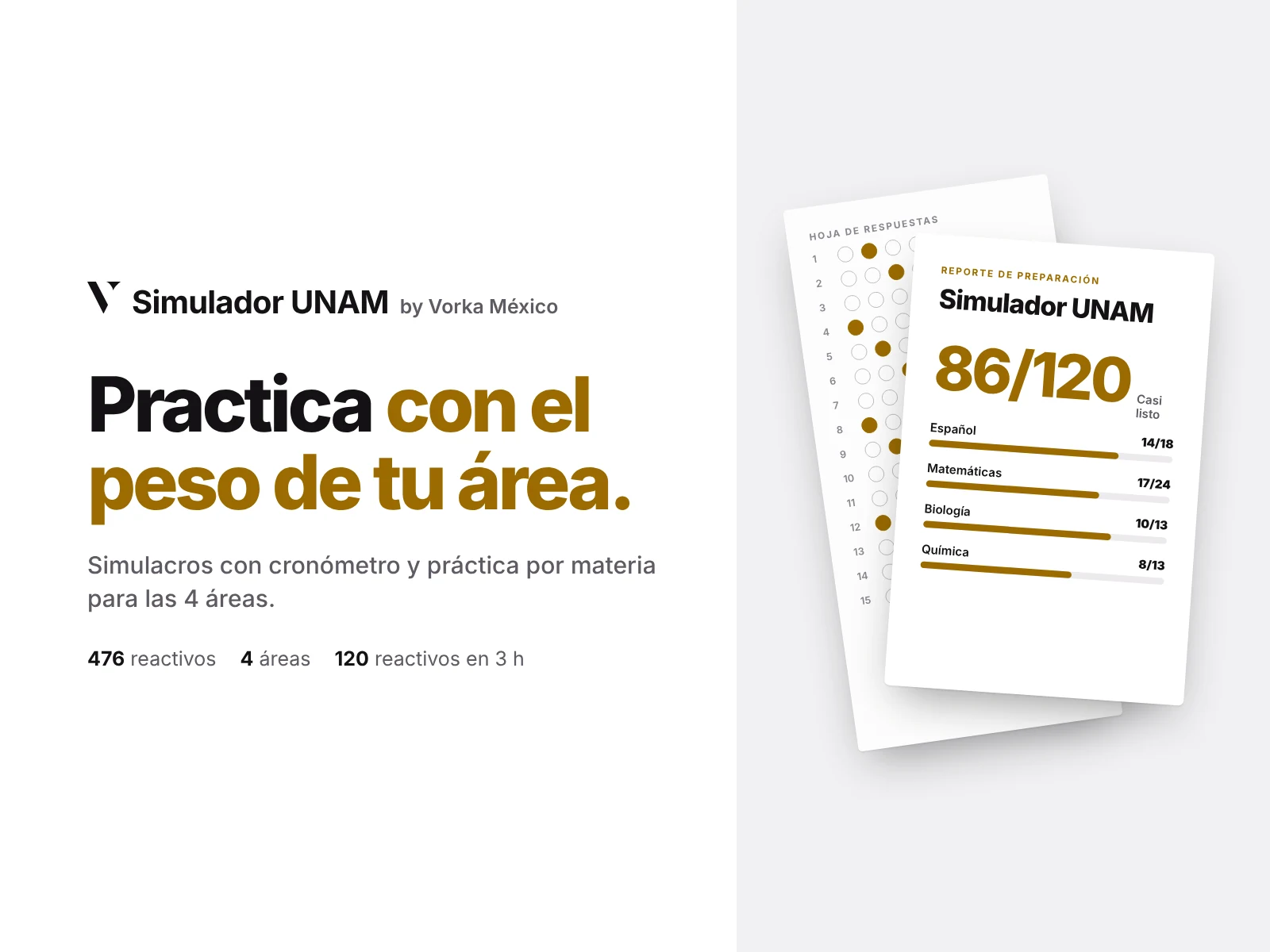
Simulador UNAM · Práctica
Calentamientos, simulacros Medios y práctica por materia y por tema sin límite para el examen de licenciatura de la UNAM, con tutor y reporte.
 Exámenes
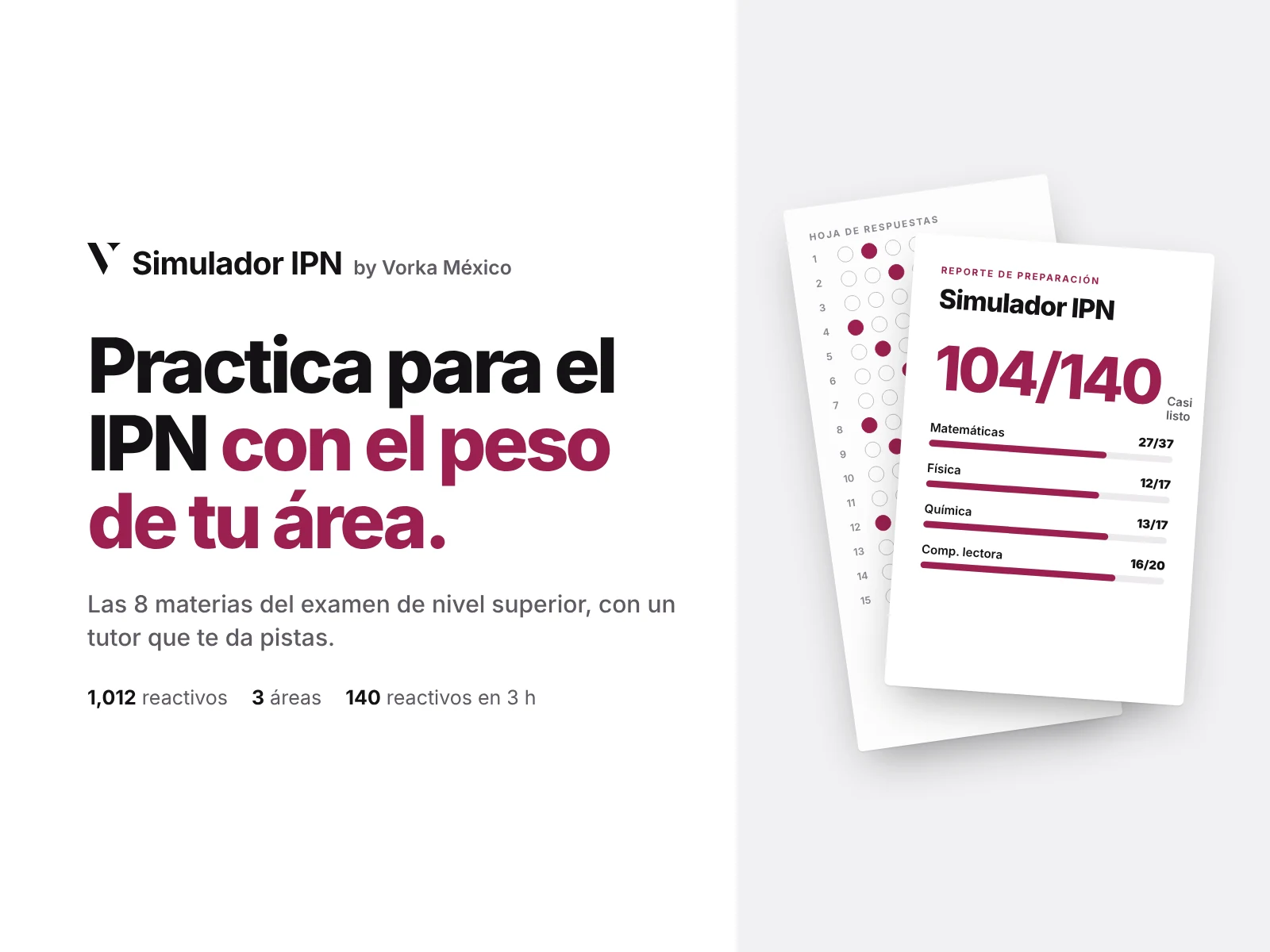
Simulador IPN · Práctica
Calentamientos, simulacros Medios y práctica por materia y por tema sin límite para el examen de licenciatura del IPN, con tutor y reporte.
 Proyectos sociales
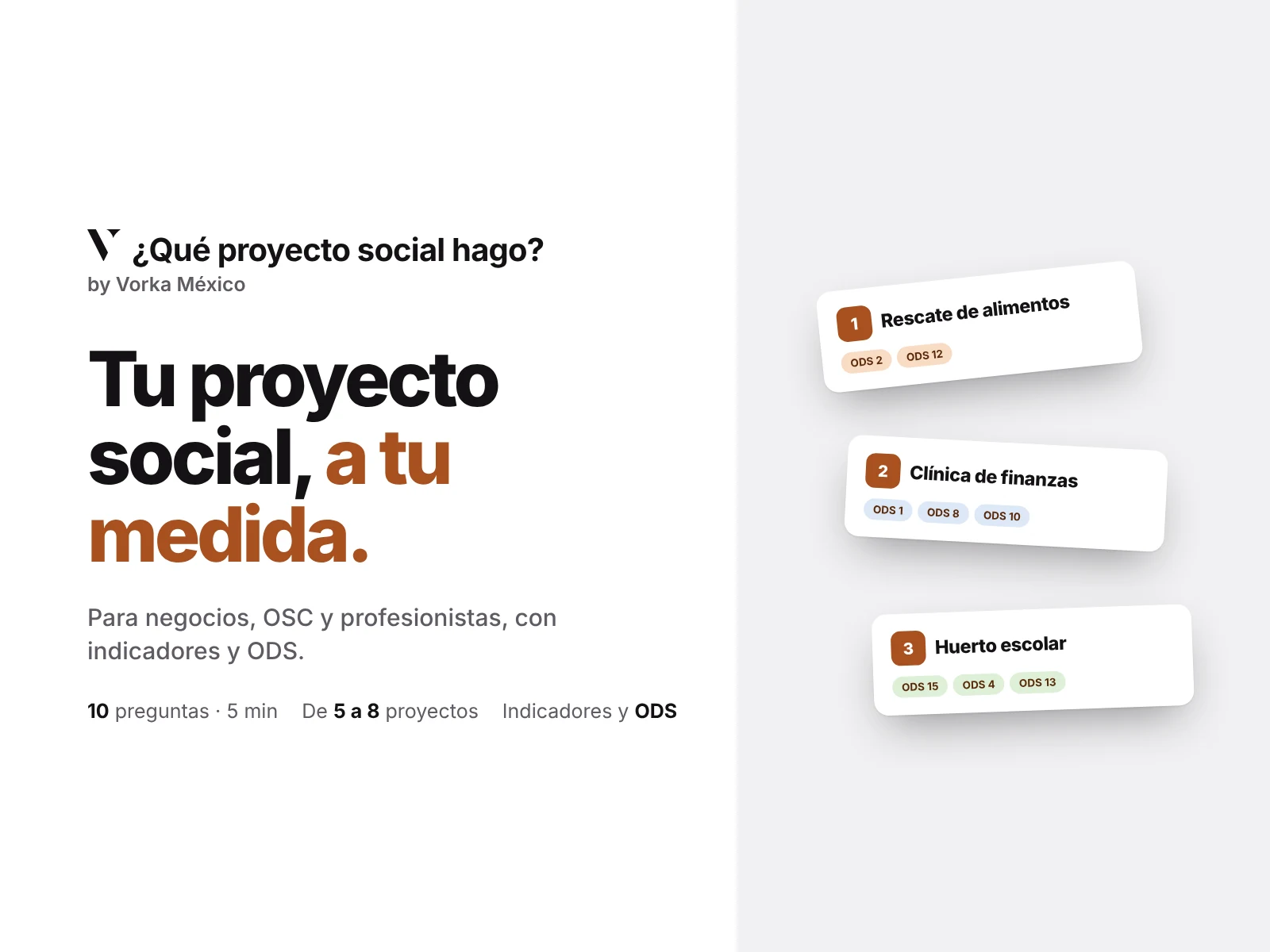
¿Qué proyecto social hago? · Reporte completo
De 5 a 8 proyectos sociales hechos a la medida de tu giro, tu experiencia, tu presupuesto y tu tiempo: objetivo, a quién beneficia, primeros pasos, indicadores, ODS, riesgos y cómo comunicarlo sin lavado de imagen.
 Educación
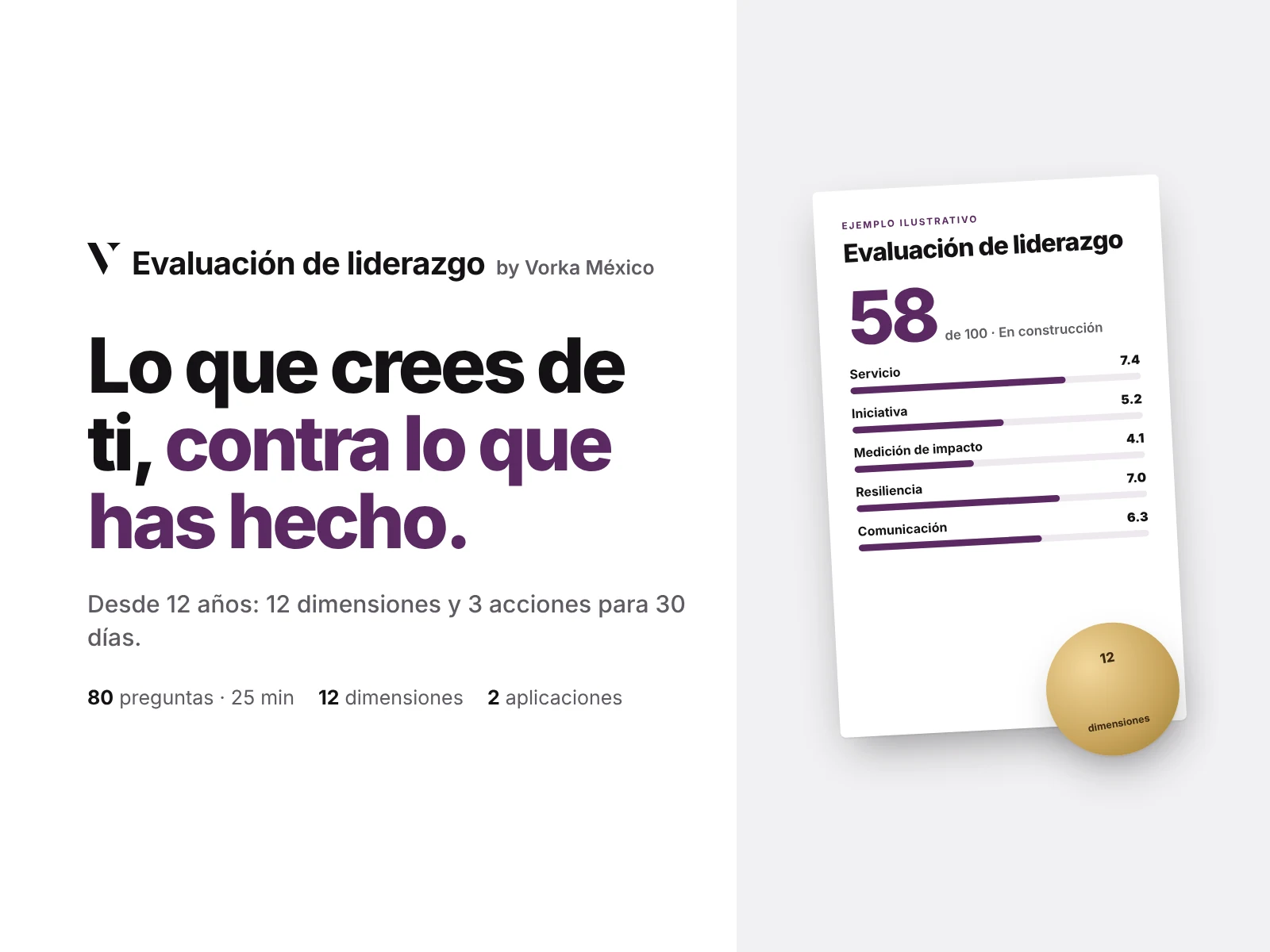
Evaluación de liderazgo Vorka
80 preguntas para saber dónde estás como líder: tu resultado en 12 dimensiones, lo que crees de ti contra lo que has hecho, tus fortalezas y 3 acciones para los próximos 30 días. Incluye una segunda aplicación a los 90 días para medir tu avance.
Guías para tu examen y tu carrera
Guías gratis de Vorka Learn, con fuentes oficiales: qué viene en tu examen, becas y cómo elegir carrera.
 PAA
Qué es la PAA y qué viene en el examen
La PAA del College Board explicada: sus tres partes (Lectura y Redacción, Matemáticas e Inglés), cuántas preguntas trae, qué mide y cómo se califica.
3 min de lectura PAA
Puntaje de la PAA: cómo se calcula y cuánto pide cada universidad
La escala de 200 a 800, qué es el percentil y cuánto piden la UDEM, el Tec, la UdeG, el ITAM y el ITESO en la PAA, con la fuente de cada una.
3 min de lectura PAA
Cómo prepararte para la PAA en 4 semanas
Un plan de 4 semanas para la PAA: diagnóstico, Lectura y Redacción, Matemáticas sin calculadora, Inglés y simulacro final, con ejemplos propios.
3 min de lecturaLo más reciente en Revista Sparks
Noticias e historias del Bajío que publica Vorka México.
 Educación · 19 nov 2026
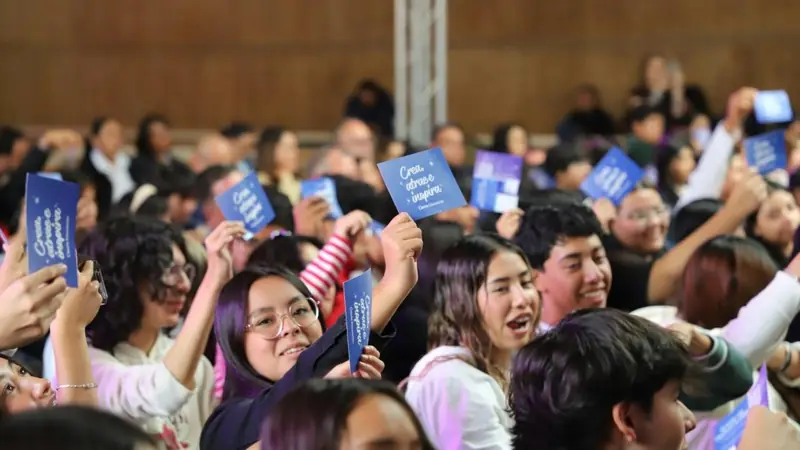
Canva Pro gratis en prepa: Guanajuato entrega 260 mil licencias a estudiantes y docentes de todo el estado
La cuenta Educación Pro y sus cursos llegan al 100 % de las prepas públicas y privadas del estado y a las escuelas normales, también en Celaya.
 Educación · 18 nov 2026
Exámenes de práctica: por qué hacer simulacros sí ayuda a pasar el examen de admisión
La investigación en educación muestra que responder exámenes de práctica deja más aprendizaje que volver a leer los apuntes. Te contamos qué dicen los estudios y cómo aprovecharlo.
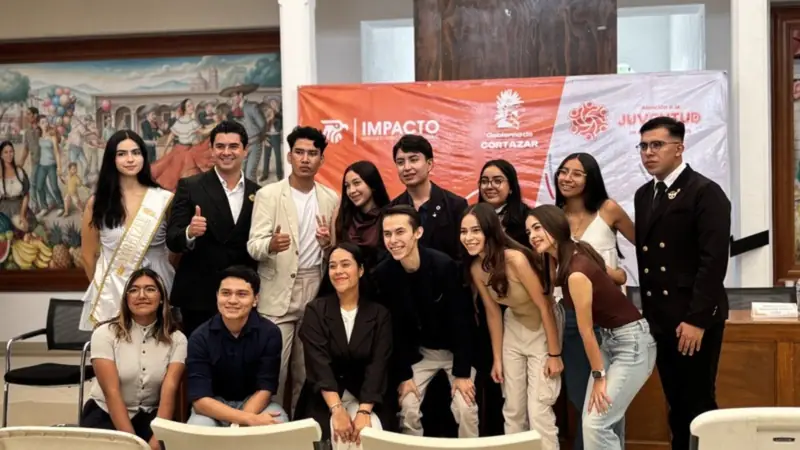 Comunidad · 18 nov 2026
IMPACTO busca representantes en todo México: convocatoria abierta desde los 12 años hasta el 30 de noviembre
La organización juvenil nacida en Celaya abrió su Convocatoria Nacional de Representaciones 2026 para presidir, vicepresidir o ser secretaría general en tu municipio o estado. Postularse es gratis.